EasyShare
v7.1.1.7_ex_gp
• Utilitas
| Diperbarui Pada | |
|---|---|
| Google Play ID | com.microsoft.skydrive |
| Kategori | Utilitas |
| Versi | 7.64.2 |
| Ukuran | 106 MB |
| MOD Feature | Tidak tersedia |
| Membutuhkan | Android 7.0 |
| Harga | |
| Gratis | |
| Rating Konten | |
| Everyone | |
| Perlu Internet | |
| Diperlukan | |
| Bahasa | |
| English, Arabic, Catalan, Croatian, Czech, Danish, Dutch, Finnish, French, German, Greek, Hebrew, Hindi, Hungarian, Indonesian, Italian, Japanese, Korean, Malay, Norwegian Bokmål, Polish, Portuguese, Romanian, Russian, Simplified Chinese, Slovak, Spanish, Swedish, Thai, Traditional Chinese, Turkish, Ukrainian, Bahasa Vietnam | |

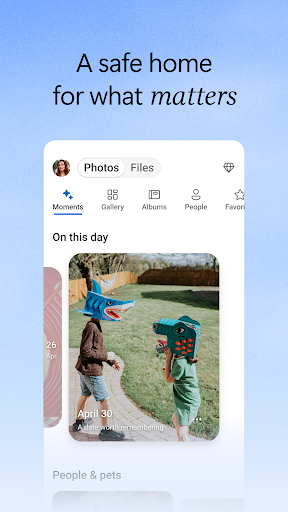
Microsoft OneDrive APK memberi pengguna Android cara praktis untuk menyimpan dokumen, foto, video, dan file penting lainnya di cloud. Aplikasi ini menggabungkan pengelolaan file, cadangan otomatis, alat berbagi, dan akses offline dalam satu tempat. Entah kamu perlu melindungi kenangan pribadi atau menjaga dokumen kerja tetap tersedia di berbagai perangkat, OneDrive membantu menyederhanakan tugas penyimpanan sehari-hari.
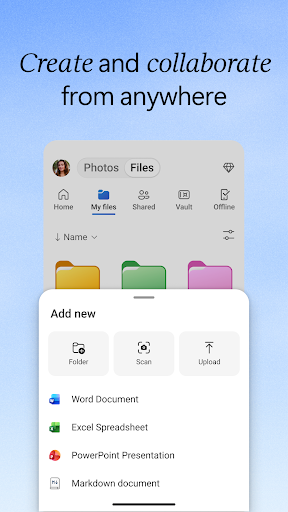
Mengelola file digital bukan sekadar menyimpannya saja. Kamu mungkin perlu mengunggah dokumen, mengganti nama folder, mendownload foto, memindahkan informasi antar lokasi, atau membagikan item tertentu dengan orang lain. Microsoft OneDrive menyatukan semua operasi ini dalam satu aplikasi mobile, memberimu tempat terpusat untuk mengatur dan mengakses konten yang kamu simpan.
Antarmukanya dirancang agar tugas-tugas umum jadi mudah. Kamu bisa menjelajahi folder, membuka file yang didukung, mengunggah konten baru, dan mengelola dokumen yang ada tanpa berpindah-pindah antara beberapa alat penyimpanan. Karena datamu disimpan online, kamu juga bisa mengaksesnya dari perangkat yang didukung kapan pun kamu punya koneksi internet.
Koneksi internet tidak selalu tersedia saat kamu perlu memeriksa dokumen atau meninjau informasi yang tersimpan. OneDrive mengatasi situasi ini dengan memungkinkan kamu menandai file tertentu untuk akses offline. Setelah didownload ke perangkatmu, item-item ini tetap tersedia bahkan ketika kamu tidak bisa terhubung ke internet.
Opsi ini sangat berguna saat bepergian, dalam perjalanan, atau bekerja di tempat dengan konektivitas yang tidak dapat diandalkan. Kamu juga bisa membuat perubahan pada dokumen yang didukung saat offline. Setelah perangkatmu terhubung kembali, aplikasi dapat menyinkronkan pembaruan tersebut dengan penyimpanan cloud-mu.
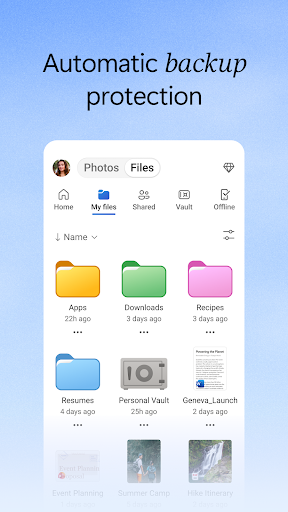
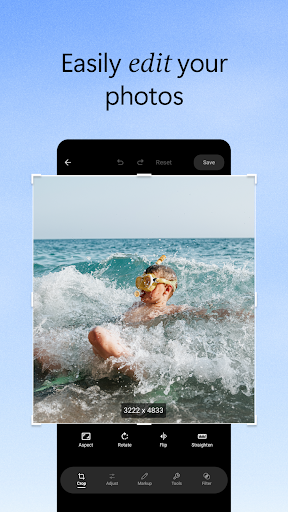
Foto dan video sering menghabiskan ruang yang cukup besar di perangkat mobile, sehingga backup yang andal menjadi bagian penting dari pengelolaan file. Microsoft OneDrive menyediakan opsi untuk mengunggah konten visual dari ponselmu, termasuk pengaturan backup otomatis dan pemilihan manual. Kamu bisa memilih konten mana yang akan diunggah dan mengelola preferensi backup-mu sesuai kebutuhanmu.
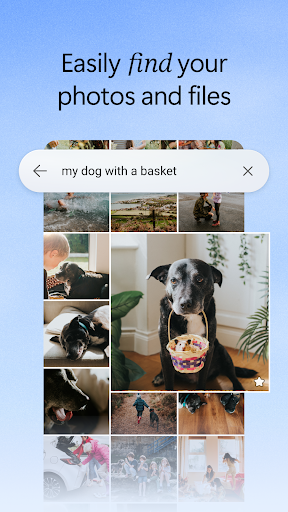
Aplikasi ini juga menyertakan fitur bernama Bedtime Backup, yang dirancang untuk membantu mengunggah foto secara mulus selama periode yang ditentukan. Setelah file media kamu tiba di OneDrive, kamu bisa melihatnya langsung di penyimpanan cloud atau mendownload item tertentu kembali ke perangkatmu. Ini membuat kamu lebih mudah menyimpan kenangan pribadi sambil menjaga file-mu tetap dapat diakses dalam satu lokasi.
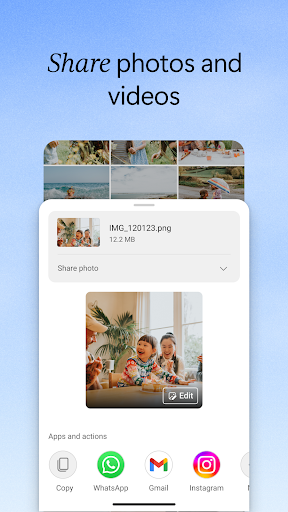
OneDrive memungkinkan kamu berbagi dokumen, foto, video, bahkan seluruh album dengan teman, keluarga, atau rekan kerja. Alih-alih mengirim file besar satu per satu, kamu bisa membuat akses berbagi untuk konten yang ingin dilihat orang lain. Aplikasi ini juga bisa memberi tahu kamu saat dokumen yang dibagikan diedit, sehingga kamu selalu tahu perubahan yang terjadi.
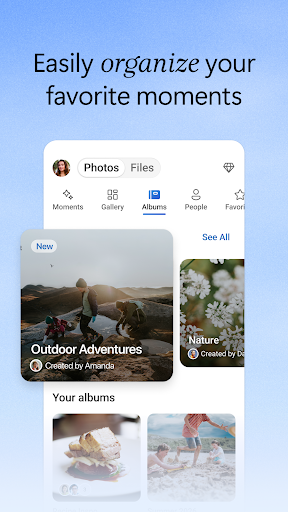
Untuk pengaturan pribadi, kamu bisa membuat folder, mengganti nama file, memindahkan dokumen antar lokasi, dan menata konten sesuai struktur yang kamu inginkan. Alat-alat ini membuat kamu lebih mudah menjaga ruang penyimpanan tetap rapi, apalagi kalau kamu sering mengelola koleksi dokumen dan media dalam jumlah besar. Kamu juga bisa memakai kontrol akses yang tersedia untuk membatasi siapa saja yang boleh melihat atau mengubah konten yang dibagikan.
Dokumen kertas tidak selalu praktis untuk dibawa, disimpan, atau dibagikan. Microsoft OneDrive menyertakan fungsi pemindaian yang memungkinkan kamu menangkap dokumen fisik dengan ponsel dan mengonversinya menjadi file PDF. Ini berguna untuk menyimpan salinan digital dari struk, catatan, formulir, dan dokumen penting lainnya.
Konversi PDF membantu menjaga tata letak dokumen tetap konsisten saat file dibuka di perangkat yang berbeda. Setelah hasil pindai disimpan, kamu bisa menyimpannya di folder OneDrive atau membagikannya kepada orang yang membutuhkan salinannya. Fitur ini memberikan cara praktis untuk mengurangi tumpukan kertas dan menjaga dokumen penting tetap tersusun rapi secara digital.
Menyimpan dokumen penting secara online juga berarti memperhatikan perlindungan akses. OneDrive menyertakan Personal Vault, sebuah ruang khusus yang menggunakan verifikasi identitas untuk menambahkan layer keamanan ekstra pada file-file tertentu. Fitur ini cocok untuk informasi yang layak mendapat perlindungan lebih dibandingkan dokumen biasa di folder cloud kamu.
Aplikasi ini juga menyediakan opsi pemulihan yang bisa membantu saat file terhapus atau berubah secara tidak sengaja. Riwayat versi memungkinkan kamu mengakses versi lama dari file yang didukung, sementara fitur deteksi dan pemulihan ransomware dirancang untuk membantu pengguna merespons insiden keamanan tertentu. Alat-alat ini memberikan perlindungan tambahan, meskipun seharusnya tidak menggantikan praktik keamanan akun yang baik atau cadangan terpisah untuk data yang tak tergantikan.
Membagikan sebuah file tidak selalu berarti kamu ingin orang lain mempertahankan aksesnya selamanya. OneDrive menawarkan kontrol berbagi yang memungkinkan kamu mengatur izin dan, jika didukung, menetapkan masa kedaluwarsa untuk akses. Ini berguna saat mengirim dokumen sementara atau menyediakan file untuk proyek tertentu.
Dengan meninjau izin berbagi, kamu bisa lebih baik mengelola siapa saja yang memiliki akses ke kontenmu dan berapa lama akses itu tetap aktif. Ada baiknya kamu memeriksa pengaturan ini secara berkala, terutama kalau kamu membagikan foto pribadi atau dokumen terkait pekerjaan dengan banyak orang.
OneDrive bekerja berdampingan dengan aplikasi produktivitas milik Microsoft, termasuk Word, Excel, PowerPoint, OneNote, dan Outlook. Ketika kamu menyimpan dokumen yang kompatibel di akun cloud milikmu, kamu bisa membuka dan melihat pratinjaunya melalui aplikasi Microsoft yang didukung atau fitur editing yang terhubung. Ini mengurangi kebutuhan untuk mengunduh sebuah file sebelum mengaksesnya.
Kamu juga bisa melakukan perubahan pada dokumen yang didukung saat offline kalau file yang diperlukan tersedia di perangkatmu. Ketika koneksi internet kembali, pembaruanmu bisa tersinkronisasi dengan cloud. Alur kerja ini sangat membantu bagi pelajar, pekerja kantoran, dan siapa pun yang sering berpindah antara perangkat mobile dan desktop.
Pengguna baru bisa mulai dengan 5 GB penyimpanan cloud gratis, menyediakan ruang awal untuk dokumen, foto, dan file lainnya. Kalau kapasitas itu tidak cukup, Microsoft menawarkan paket penyimpanan berbayar dan langganan Microsoft 365 dengan manfaat tambahan. Opsi yang tersedia dan jatah penyimpanan bergantung pada paket dan wilayah.
Informasi yang disediakan juga menyebutkan langganan 100 GB OneDrive mandiri, yang mungkin cocok bagi pengguna yang terutama hanya butuh penyimpanan ekstra dibanding paket produktivitas lengkap. Sebagai referensi, 100 GB bisa menampung sekitar 32.000 foto dalam format JPEG 9 MP atau 132.000 dokumen Office dengan rata-rata 7 MB masing-masing. Kapasitas sebenarnya bervariasi tergantung ukuran file dan konten yang sudah tersimpan.
Harga langganan dan ketentuan pembayaran berbeda tergantung negara dan platform. Sebelum membeli, periksa paket terkini yang ditampilkan di aplikasi atau akun Microsoft milikmu. Kamu juga bisa meninjau ketentuan perpanjangan dan mengelola langganan yang ada melalui pengaturan akun yang terkait dengan platform tempat kamu membelinya.
Memulai dengan OneDrive hanya butuh beberapa langkah. Kalau kamu ingin menginstal versi Android melalui APKMODY, gunakan panduan berikut:
| Langkah | Yang harus dilakukan |
|---|---|
| 1. Temukan aplikasinya | Kunjungi APKMODY dan cari Microsoft OneDrive APK. |
| 2. Periksa paketnya | Tinjau versi yang tersedia dan detail kompatibilitas Android. |
| 3. Download | Pilih paket APK yang sesuai dan tunggu hingga unduhan selesai. |
| 4. Install | Buka file yang telah diunduh dan ikuti petunjuk instalasi yang ditampilkan oleh Android. |
| 5. Atur | Jalankan OneDrive, masuk ke akun Microsoft milikmu, dan atur preferensi penyimpanan dan backup milikmu. |