
HryFine
v3.8.25
• Utilitas
| Diperbarui Pada | |
|---|---|
| Google Play ID | com.defianttech.diskdiggerpro |
| Kategori | Utilitas |
| Versi | 1.0-pro-2026-08-21 |
| Ukuran | 6 MB |
| MOD Feature | Tidak tersedia |
| Membutuhkan | Android 6.0 |
| Harga | |
| $2.99 | |
| Rating Konten | |
| Everyone | |
| Perlu Internet | |
| Tidak Diperlukan | |

DiskDigger Pro adalah aplikasi pemulihan file yang dirancang untuk membantu pengguna Android mengambil kembali foto, video, dokumen, dan data penting lain yang terhapus secara tidak sengaja. Aplikasi ini memindai lokasi penyimpanan yang tersedia untuk menemukan file yang bisa dipulihkan dan menyediakan beberapa opsi untuk menyimpan konten yang berhasil dipulihkan. Entah kamu kehilangan kenangan pribadi atau dokumen kerja yang penting, utilitas ini menawarkan cara praktis untuk mencoba memulihkan data.
Kehilangan file penting di smartphone bisa terjadi karena banyak alasan, mulai dari ketukan tidak sengaja hingga kesalahan penyimpanan atau pemformatan kartu memori. Foto, video, dan dokumen kerja bisa hilang begitu saja, membuat kamu mencari-cari cara untuk mengembalikannya.
DiskDigger Pro mengatasi masalah ini dengan memindai penyimpanan perangkat untuk mencari jejak konten yang terhapus. Tergantung versi Android, kondisi penyimpanan, dan izin root, aplikasi ini bisa mencari berbagai format file dan menampilkan item yang mungkin masih bisa dipulihkan.
Format yang didukung meliputi JPG, PNG, GIF, MP4, MOV, 3GP, MP3, WAV, PDF, DOCX, XLSX, PPTX, ZIP, RAR, APK, dan beberapa ekstensi gambar, audio, video, serta dokumen lainnya.
Satu hal penting yang perlu diperhatikan adalah kemampuan pemulihan sangat bergantung pada apakah perangkat Android kamu memiliki root access.
Perangkat non-root: DiskDigger umumnya melakukan pemindaian dasar yang terbatas, terutama menemukan gambar beresolusi lebih rendah yang tersisa di lokasi cache dan thumbnail yang bisa diakses.
Perangkat yang sudah di-root: Aplikasi ini bisa melakukan pemindaian lebih mendalam terhadap penyimpanan internal yang bisa diakses dan mencari lebih banyak jenis file.
Root access tidak menjamin pemulihan berhasil. File yang sudah ditimpa atau terhapus di luar jangkauan pemulihan mungkin tidak lagi tersedia, jadi disarankan untuk memindai sesegera mungkin.
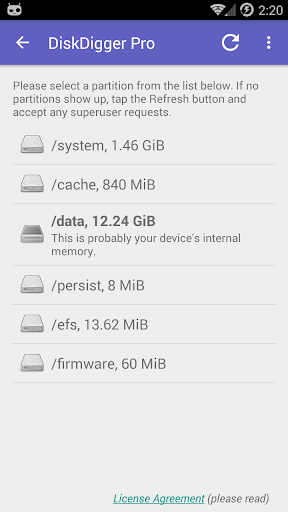
Setelah membuka DiskDigger Pro, pilih opsi pemindaian yang sesuai berdasarkan status root perangkat kamu. Aplikasi akan memeriksa lokasi penyimpanan yang bisa diakses dan secara bertahap menampilkan item yang berpotensi dipulihkan.
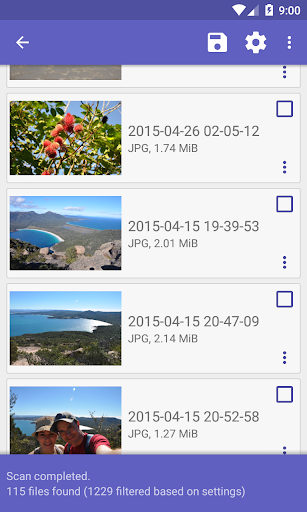
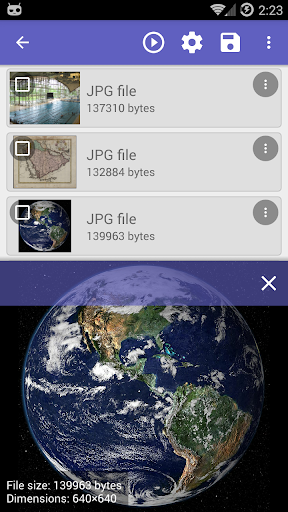
Hasilnya muncul sebagai thumbnail, memungkinkan kamu memeriksa gambar dan mengidentifikasi file sebelum memulihkannya. Kamu bisa menjeda atau melanjutkan proses pemindaian kapan pun diperlukan, sehingga lebih mudah untuk meninjau koleksi besar tanpa harus memulai ulang seluruh operasi.
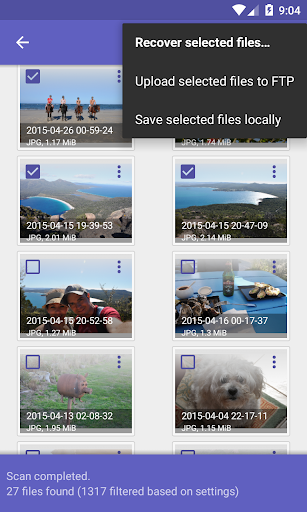
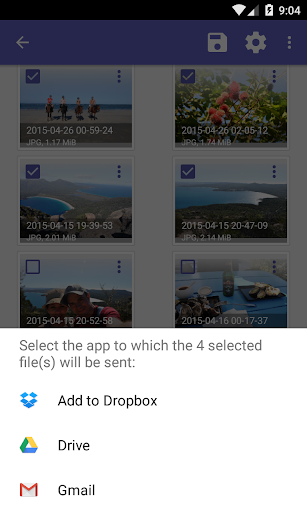
Setelah pemindaian selesai, pilih item yang ingin kamu pulihkan dan gunakan fungsi Restore. DiskDigger menyediakan beberapa opsi tujuan, termasuk menyimpan file ke folder lokal lainnya, mengunggahnya ke Google Drive atau Dropbox, mengirimnya melalui email, atau mentransfernya ke FTP server.
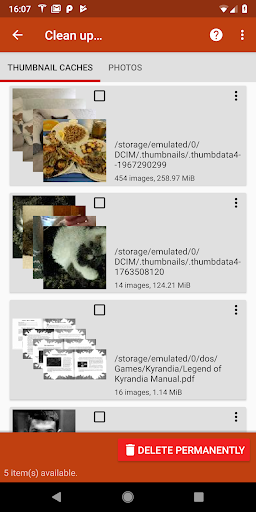
Aplikasi ini juga menyertakan fungsi Clean untuk menghapus item yang dipilih dalam mode pemindaian yang didukung. Opsi lainnya, Clean Empty Space, menimpa ruang penyimpanan yang tidak terpakai agar data yang sebelumnya dihapus lebih sulit dipulihkan. Gunakan fitur ini dengan hati-hati karena ditujukan untuk pembuangan data secara permanen, bukan untuk pemulihan file.
Hasil pemulihan bergantung pada seberapa banyak data yang masih bisa diakses. Beberapa file mungkin kembali dengan konten orisinalnya, sementara yang lain bisa saja tidak lengkap, rusak, atau hanya tersedia dalam resolusi yang lebih rendah.
Karena itu, lakukan pratinjau item yang dipulihkan kapan pun memungkinkan dan simpan hasil penting ke lokasi penyimpanan yang terpisah. Hindari menyimpan file yang dipulihkan kembali ke area penyimpanan yang sama yang sedang dipindai, karena hal itu bisa menimpa data lain yang masih dapat dipulihkan.
DiskDigger Pro menampilkan antarmuka yang sederhana sehingga fungsi utamanya mudah diakses bahkan oleh pengguna dengan pengalaman teknis yang terbatas. Kontrol pemindaian, pratinjau thumbnail, dan opsi pemulihannya ditata di sekitar alur kerja yang sederhana.
Kamu bisa memilih pemindaian, meninjau file yang ditemukan, dan menentukan item mana yang layak dipulihkan tanpa harus menjelajahi menu yang rumit. Aplikasi ini juga tergolong ringan, sehingga praktis untuk perangkat Android dengan kapasitas penyimpanan yang terbatas.
Memulihkan sebuah file hanyalah sebagian dari prosesnya. DiskDigger juga menyediakan beberapa cara untuk mengelola hasilnya setelah pemindaian.
Kamu bisa mentransfer konten yang dipulihkan ke folder lainnya, mengunggahnya ke penyimpanan cloud, atau membagikannya melalui aplikasi yang didukung. Operasi pemindaian dasar dan pemulihan lokal umumnya bisa dilakukan tanpa koneksi internet, sementara transfer online memerlukan akses jaringan.
DiskDigger Pro adalah utilitas yang berguna bagi siapa saja yang ingin mencoba memulihkan konten yang terhapus secara tidak sengaja tanpa menggunakan software desktop yang rumit. Untuk menemukan paket instalasi Android-nya, ikuti rute berikut melalui APKMODY:
Mulai dengan membuka situs APKMODY di browser browser mobile kamu. Gunakan fitur pencarian untuk menemukan DiskDigger Pro, lalu masuk ke halaman unduh aplikasi untuk meninjau informasi versi dan detail kompatibilitasnya. Dari sana, pilih opsi unduh APK yang tersedia dan tunggu hingga file tersimpan. Buka paketnya melalui pengelola file kamu, setujui izin instalasi Android yang diperlukan jika diminta, dan selesaikan proses setup untuk mulai menggunakan aplikasinya.