home chevron_right Ứng Dụng chevron_right Năng Suất chevron_right Document Scanner – PDF Creator

Flexcil Notes & PDF Reader
v1.5.0.21
• Mở Khóa
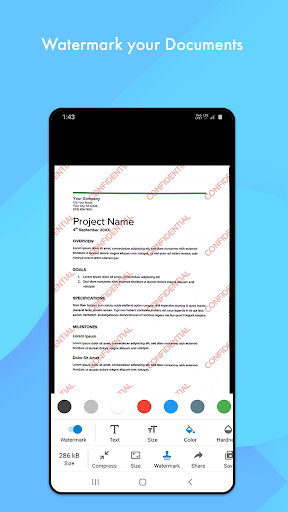
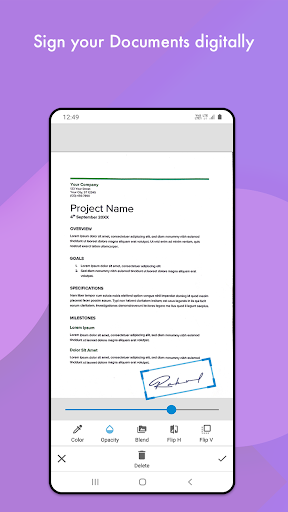
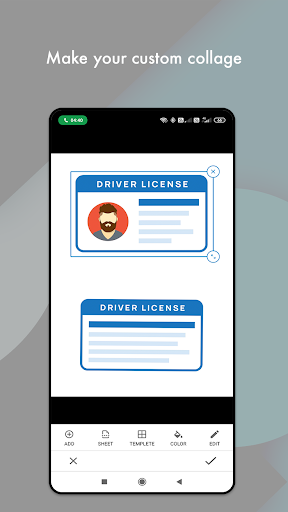
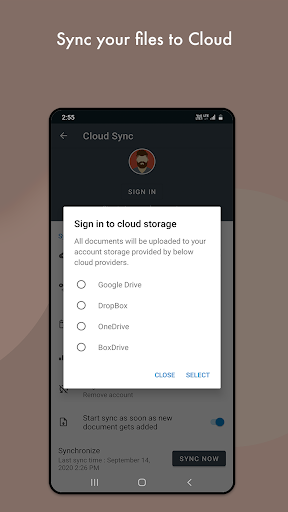
| Lần Cập Nhật Gần Nhất | |
|---|---|
| Google Play ID | com.cv.docscanner |
| Thể Loại | Năng Suất |
| Phiên Bản | 6.9.9 |
| Kích Thước | 107 MB |
| Tính Năng MOD | Mở Khóa |
| Yêu Cầu | Android 7.0 |
| Giá | |
| Miễn Phí | |
| Xếp Hạng Độ Tuổi | |
| Everyone | |
| Kết Nối Mạng | |
| Chưa Rõ | |

Document Scanner – PDF Creator là ứng dụng di động thiết thực được thiết kế để chuyển đổi tài liệu giấy, ghi chú, hóa đơn và các loại giấy tờ khác thành tệp kỹ thuật số. Thay vì phụ thuộc vào máy quét truyền thống, người dùng có thể sử dụng camera điện thoại để chụp tài liệu và sắp xếp chúng thành các bản sao kỹ thuật số dễ lưu trữ. Ứng dụng phù hợp với học sinh, sinh viên, nhân viên văn phòng, người làm việc tự do và bất kỳ ai thường xuyên cần số hóa giấy tờ. Với các công cụ quét tài liệu và tạo PDF được tích hợp trong cùng một nơi, ứng dụng mang đến cách thuận tiện để quản lý tài liệu trực tiếp trên thiết bị di động.
Mục đích chính của Document Scanner – PDF Creator là đơn giản hóa quá trình chuyển đổi giấy tờ vật lý thành tài liệu kỹ thuật số. Điện thoại thông minh vốn đã có camera với khả năng chụp ảnh tốt, và một ứng dụng quét chuyên dụng có thể giúp khai thác camera hiệu quả hơn cho việc quản lý tài liệu. Thay vì chụp một trang giấy như một hình ảnh thông thường, người dùng có thể tạo bản sao kỹ thuật số rõ ràng hơn, dễ lưu trữ, chia sẻ và truy cập khi cần.
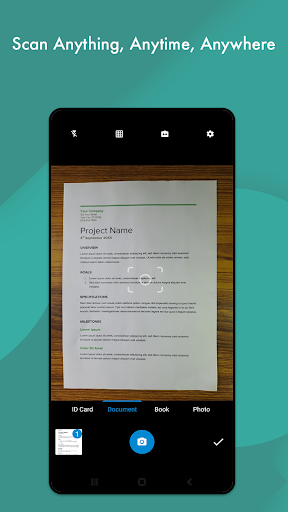
Chức năng cốt lõi của ứng dụng tập trung vào việc chụp các trang tài liệu bằng camera điện thoại. Người dùng có thể chụp hóa đơn, biên lai, ghi chú viết tay, biểu mẫu, tài liệu học tập hoặc giấy tờ công việc. Điều này đặc biệt thuận tiện khi không có sẵn máy quét chuyên dụng.
Một ưu điểm lớn của ứng dụng quét PDF là khả năng kết hợp nhiều trang đã quét thành một định dạng tài liệu thiết thực hơn. Tệp PDF được sử dụng rộng rãi để chia sẻ và lưu trữ giấy tờ, phù hợp với bài tập, hồ sơ đăng ký, tài liệu lưu trữ, báo cáo và nhiều loại tài liệu hằng ngày. Việc chuyển nhiều trang thành một tệp duy nhất cũng giúp quản lý tài liệu có tổ chức hơn.
Quét tài liệu bằng điện thoại đặc biệt hữu ích khi người dùng cần số hóa thông tin nhanh chóng. Thay vì phải mang theo các bản giấy ở mọi nơi, họ có thể lưu bản kỹ thuật số trên điện thoại và truy cập khi cần. Điều này giúp giảm giấy tờ vật lý đồng thời khiến những tài liệu quan trọng dễ tìm kiếm hơn.
Học sinh và sinh viên có thể sử dụng ứng dụng quét tài liệu để lưu lại ghi chú viết tay, các trang sách giáo khoa, phiếu bài tập và những tài liệu học tập khác. Các bản kỹ thuật số có thể dễ sắp xếp và chia sẻ với bạn bè hơn. Việc quét những trang quan trọng cũng tạo thêm một bản sao dự phòng trong trường hợp tài liệu giấy bị thất lạc hoặc hư hỏng.
Ứng dụng cũng có thể hỗ trợ các công việc hành chính hằng ngày. Người dùng có thể quét hóa đơn, biên lai, biểu mẫu, hợp đồng hoặc các giấy tờ cần lưu lại để tham khảo sau này. Lưu trữ những tài liệu này dưới dạng kỹ thuật số giúp việc tìm kiếm thông tin dễ dàng hơn mà không cần lục tìm trong nhiều tập giấy.
Tuy nhiên, chất lượng tài liệu được quét phụ thuộc vào nhiều yếu tố, bao gồm điều kiện ánh sáng, độ phân giải camera, tình trạng giấy và độ ổn định khi cầm điện thoại. Những tài liệu có chữ nhỏ có thể cần được căn chỉnh cẩn thận để đảm bảo khả năng đọc. Đối với các giấy tờ quan trọng về pháp lý hoặc chứa thông tin nhạy cảm, người dùng cũng nên kiểm tra kỹ tệp cuối cùng trước khi chia sẻ hoặc gửi đi.
Bắt đầu bằng cách mở ứng dụng và chọn chức năng quét tài liệu. Đặt tài liệu trên một bề mặt phẳng, có đủ ánh sáng và điều chỉnh điện thoại sao cho toàn bộ trang giấy nằm trong khung hình. Chụp tài liệu và kiểm tra kết quả trước khi lưu. Nếu trang giấy bị mờ hoặc xuất hiện bóng đổ, hãy chụp lại để có bản sao rõ ràng hơn.
Khi quét nhiều trang, hãy chụp từng trang cẩn thận và sắp xếp chúng theo đúng thứ tự. Sau khi kiểm tra các trang, sử dụng tùy chọn tạo PDF để kết hợp chúng thành một tệp duy nhất khi cần. Đặt tên tệp rõ ràng để có thể dễ dàng tìm lại sau này.
Để có kết quả tốt hơn, hãy tránh ánh sáng phản chiếu mạnh và tình trạng ánh sáng không đồng đều. Giữ camera sạch và cầm thiết bị ổn định trong khi chụp từng trang. Sau khi tạo PDF, hãy kiểm tra những thông tin quan trọng như tên, ngày tháng, con số và chữ ký để đảm bảo chúng rõ ràng trước khi chia sẻ tài liệu.
Document Scanner – PDF Creator mang đến một cách thuận tiện để chuyển đổi giấy tờ vật lý thành tài liệu kỹ thuật số bằng điện thoại thông minh. Việc tập trung vào quét tài liệu và tạo PDF có thể giúp học sinh, sinh viên, người đi làm và người dùng phổ thông quản lý ghi chú, hóa đơn, biểu mẫu cùng nhiều loại giấy tờ quan trọng khác. Mặc dù chất lượng cuối cùng phụ thuộc vào tài liệu gốc và điều kiện camera, việc quét cẩn thận có thể tạo ra những bản sao kỹ thuật số hữu ích cho nhu cầu hằng ngày. Với những người đang tìm kiếm giải pháp di động cho việc số hóa tài liệu cơ bản, ứng dụng mang đến một phương thức đơn giản để tạo và quản lý các tệp PDF.